안녕하세요. 삶과 열정입니다!
컴퓨터로 프린터나 공유 폴더를 연결하다 보면 IP 주소를 입력하라는 안내가 나올 때가 있습니다. 저도 예전에는 인터넷에서 검색되는 숫자가 곧 컴퓨터 IP라고 생각했는데요. 실제로는 집이나 사무실 안에서 쓰는 내부 IP와 외부 인터넷에 표시되는 공인 IP를 구분해야 했습니다.
이번 글에서는 윈도우11에서 내 컴퓨터 IP 주소를 찾는 두 가지 방법과 여러 주소가 표시될 때 확인하는 요령까지 정리해 보겠습니다.
1. 내 컴퓨터 IP 주소는 무엇일까?
IP 주소는 같은 네트워크 또는 인터넷에서 각각의 기기를 식별하기 위해 사용하는 번호입니다. 크게 내부 IP와 공인 IP로 나눌 수 있습니다.
내부 IP는 공유기가 컴퓨터, 스마트폰, 프린터 등에 나누어 주는 주소입니다. 보통 아래와 같은 형태로 표시됩니다.
192.168.x.x10.x.x.x172.16.x.x부터172.31.x.x
네트워크 프린터나 NAS를 연결하거나 같은 공유기에 접속한 컴퓨터끼리 파일을 주고받을 때 주로 필요합니다.
반면 공인 IP는 인터넷 통신사가 회선이나 공유기에 부여하는 외부 주소입니다. 한 대의 공유기에 여러 기기가 연결되어 있어도 인터넷에서는 같은 공인 IP로 보이는 경우가 많습니다.
따라서 윈도우11 설정과 ipconfig에서 찾는 IPv4 주소는 대부분 내부 IP입니다. 외부에서 보이는 주소가 필요하다면 포털에서 ‘내 IP 주소’를 검색하거나 공유기의 인터넷·WAN 정보를 확인해야 합니다.
2. 윈도우11 설정 메뉴에서 확인하기
검은색 명령어 화면이 어렵게 느껴진다면 윈도우 설정을 이용해 보세요. 숫자를 직접 입력할 필요가 없어 초보자에게 가장 편한 방법입니다.
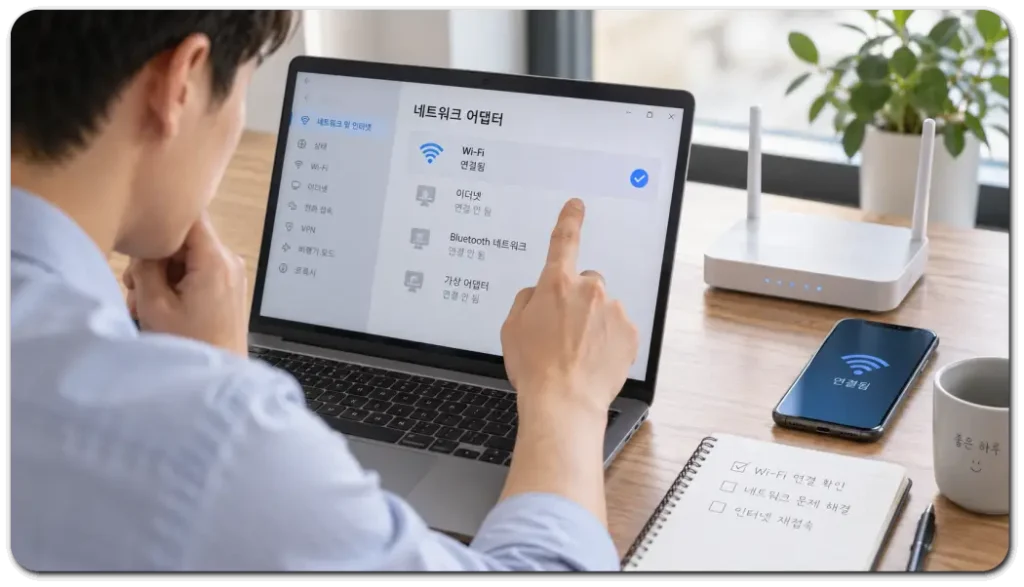
Wi-Fi 연결을 사용하는 경우
다음 순서로 이동합니다.
시작 → 설정 → 네트워크 및 인터넷 → Wi-Fi → 현재 연결된 네트워크 속성
속성 화면을 아래로 내리면 IPv4 주소가 표시됩니다. 192.168.0.15와 같이 네 부분으로 나뉜 숫자가 현재 컴퓨터에 할당된 내부 IP입니다.
같은 화면에서 DNS 서버, 링크 속도, 제조업체와 기본 게이트웨이 등도 확인할 수 있습니다. 복사 버튼이 보인다면 필요한 항목을 한 번에 복사할 수도 있습니다.
랜선을 연결한 경우
유선 인터넷을 사용한다면 경로가 조금 달라집니다.
시작 → 설정 → 네트워크 및 인터넷 → 이더넷
이더넷 속성에서 IPv4 주소를 찾으면 됩니다. 와이파이와 랜선이 모두 연결되어 있다면 현재 인터넷에 이용 중인 연결의 주소를 확인해야 합니다.
저도 처음에는 Wi-Fi를 이용하면서 이더넷 항목만 살펴보다가 IP가 보이지 않아 당황했는데요. 오른쪽 아래 작업 표시줄에서 현재 연결 방식을 먼저 확인하니 훨씬 쉽게 찾을 수 있었습니다.
3. ipconfig 명령어로 빠르게 찾는 방법
설정 메뉴를 여러 번 누르기 번거롭다면 명령 프롬프트에서 바로 확인할 수 있습니다.
- 키보드의
윈도우 키 + R을 누릅니다. - 실행 창에
cmd를 입력합니다. - Enter를 눌러 명령 프롬프트를 엽니다.
ipconfig를 입력하고 다시 Enter를 누릅니다.
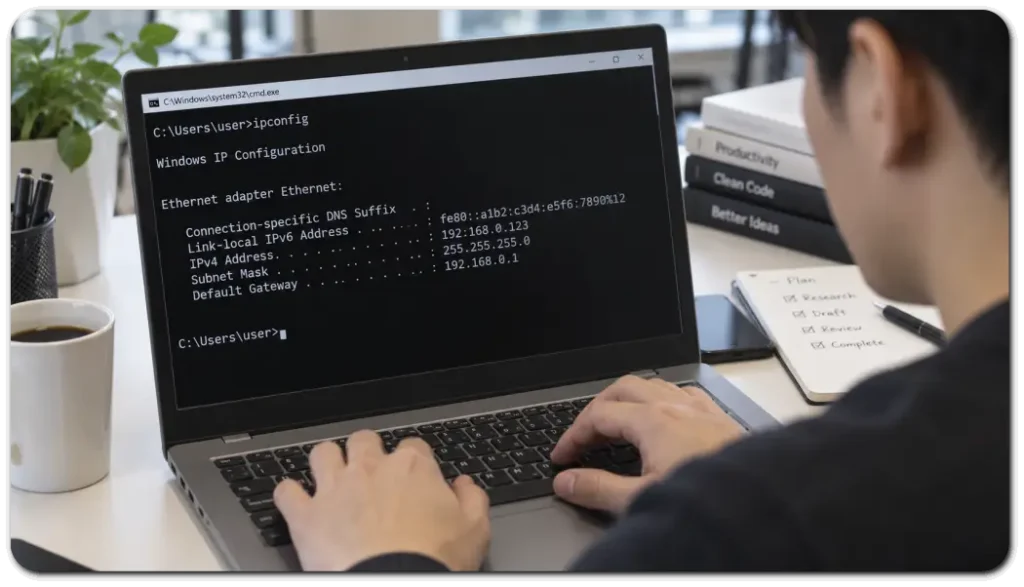
화면에 여러 네트워크 정보가 표시되면 현재 사용하는 어댑터에서 IPv4 주소를 찾으세요.
ipconfig기본적으로 확인할 항목은 다음과 같습니다.
- IPv4 주소: 컴퓨터에 할당된 내부 IP
- 서브넷 마스크: 내부 네트워크 범위를 구분하는 값
- 기본 게이트웨이: 일반적으로 공유기의 내부 주소
네트워크의 상세 정보까지 보고 싶다면 아래 명령어를 이용할 수 있습니다.
ipconfig /all이 명령어는 IPv4·IPv6 주소뿐 아니라 DNS 서버와 DHCP 설정, 물리적 주소인 MAC 주소 등도 함께 보여줍니다. 단순히 내 컴퓨터 IP만 확인한다면 기본 ipconfig만 입력해도 충분합니다.
마이크로소프트의 자세한 명령어 설명은 ipconfig 공식 안내에서 살펴볼 수 있습니다.


